

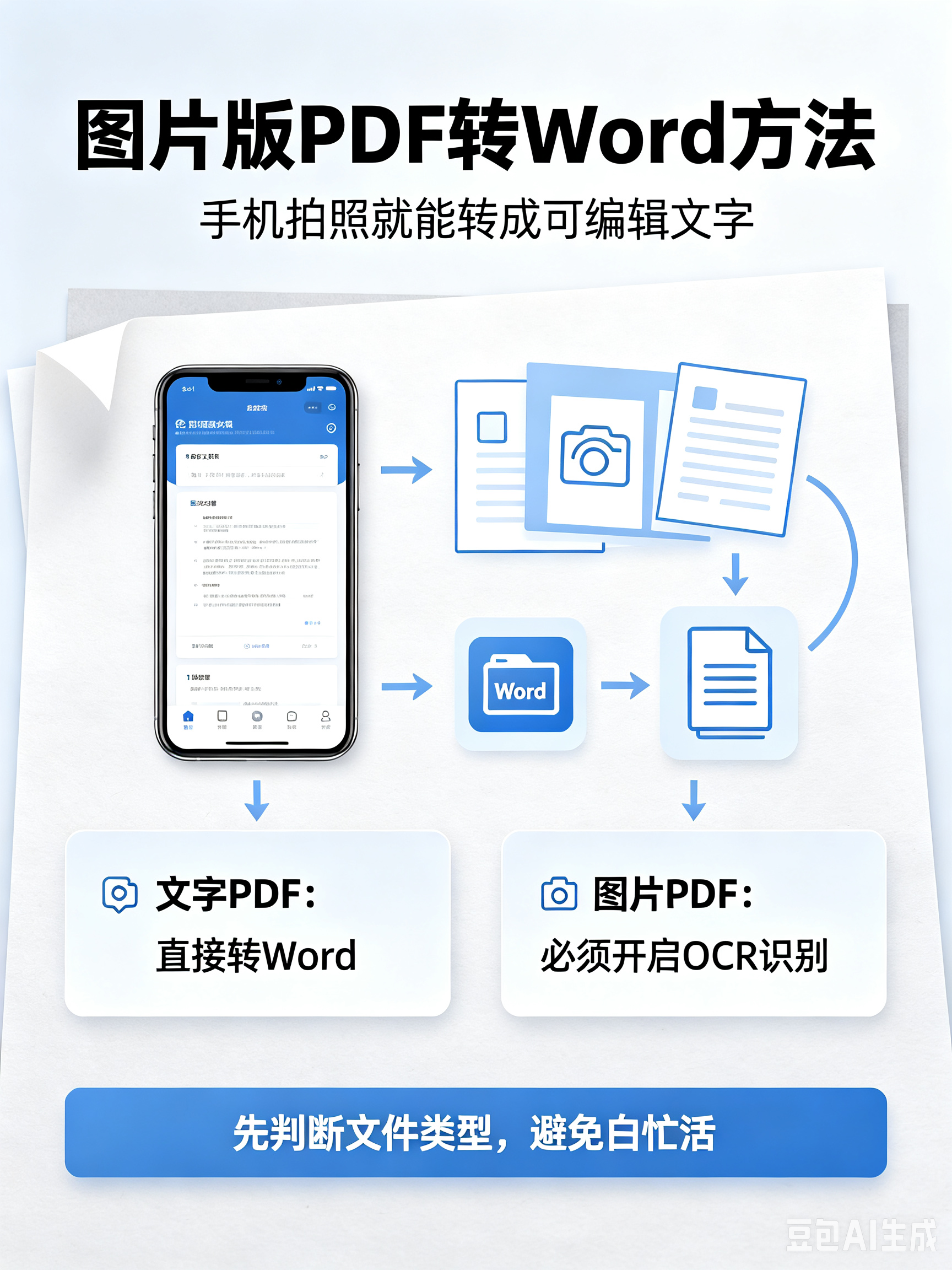
一、先分清两种 PDF,避免白忙活
✅ 原生文字 PDF
Word、WPS 直接导出,鼠标 / 手指可以选中复制文字;直接 PDF 转 Word 即可,不需要 OCR。
❌ 图片版 PDF(扫描 PDF)
手机拍照、扫描仪生成,页面只是一张图片,文字嵌入画面,无法选中复制。核心要点:转换必须开启 OCR 文字识别,否则导出 Word 依旧是图片!
重要常识:OCR 识别不能做到 100% 零错误,手写字体、模糊反光照片识别误差很大;正式文档转换完成,务必人工核对文字、数字。
二、方案一:WPS 手机端(首选,拍照直接生成可编辑 Word)
绝大多数手机已经安装 WPS,支持现场拍照,也能导入相册已有图片 PDF,安卓、苹果通用。
方式 1:现场拍照,直接生成 Word
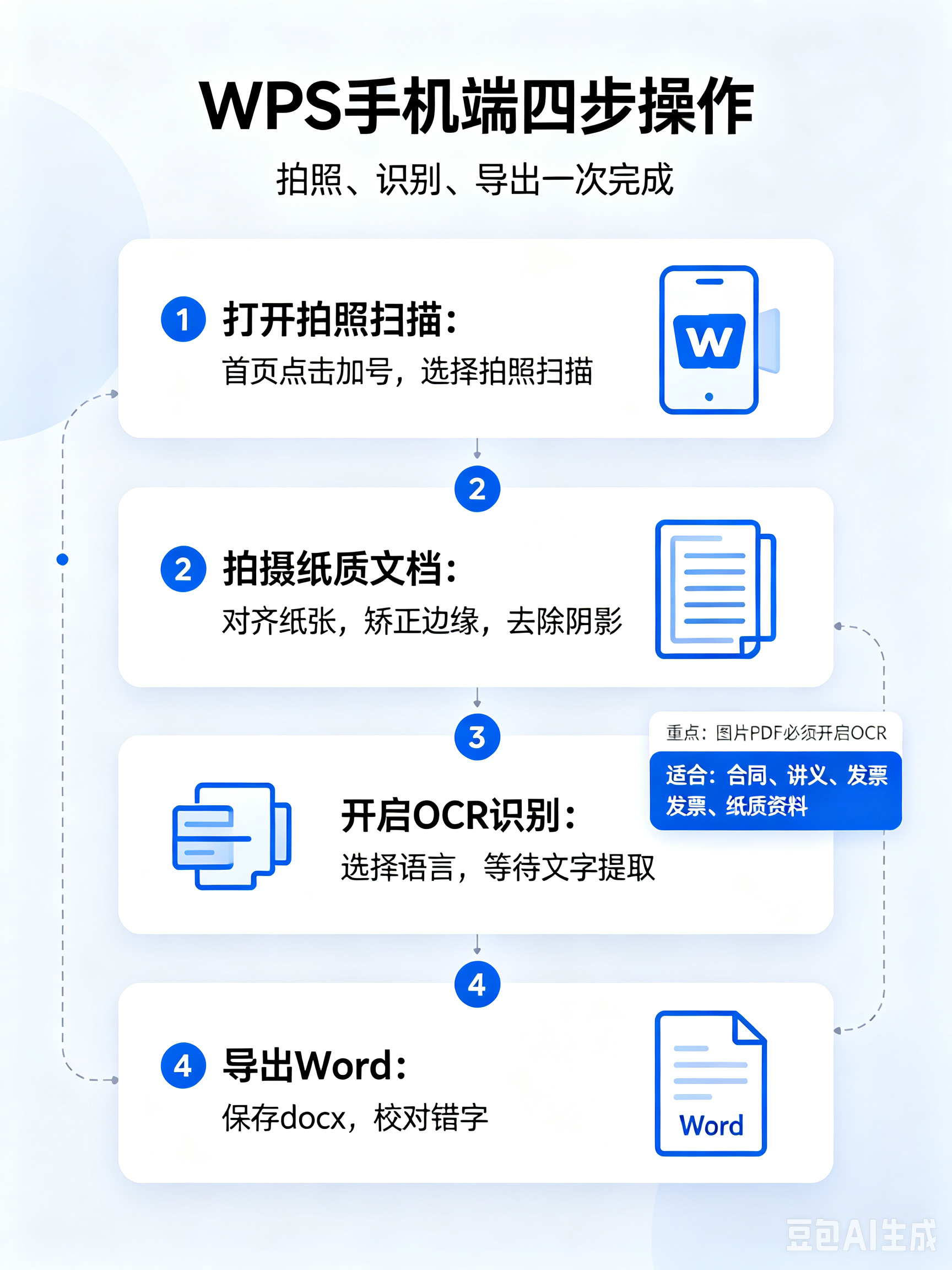
- 打开手机 WPS,点击首页右下角【+】;
- 在菜单找到【拍照扫描】,对准纸质文档拍摄;
- 软件自动识别纸张边框、矫正倾斜、去除阴影;多份资料可以连续拍摄多页;
- 拍摄完成,点击右上角【导出】,选择【导出 Word】;
- 系统自动启动 OCR 识别,等待解析完成;
- 打开文档校对错字,保存到手机本地。
方式 2:处理已有的图片版 PDF
- WPS 打开图片版 PDF;
- 点击底部【工具】,找到【PDF 转 Word】;
- 关键设置:开启【OCR 文字识别】,根据文档选择语言(中文 / 英文 / 中英混合);
- 启动转换,识别完成后保存 docx 文档。
优点:一体化操作,拍照、生成 PDF、文字识别一站式完成;支持表格识别。
缺点:免费账号有每日转换额度,长篇文档容易触发会员提示。
三、方案二:微信小程序应急方案(无需安装 APP)
外出临时使用,不想下载软件,可以使用正规 PDF 转换小程序,适合少量页面应急处理。
- 微信顶部搜索 PDF 转换类小程序;
- 选择两大路径:①直接拍照上传图片;②上传手机里的图片版 PDF;
- 工具会自动启用 OCR 识别,输出格式选择 Word;
- 识别结束下载文件。
⚠️安全提醒:涉密合同、内部资料、毕业论文不要上传公共小程序,文件上传云端存在泄露风险,仅用于公开资料、课件整理。
四、方案三:手机系统自带功能(免费离线提取文字)
iPhone 用户
- 备忘录新建笔记,点击相机图标,选择【扫描文稿】拍摄纸质文件;
- 保存扫描件,长按页面文字,系统实况文本自动识别;
- 复制全部文字,粘贴到 Word/WPS 文档内排版。
华为 / 小米 / OPPO 安卓手机
- 相机开启【文档扫描】拍摄文件,保存图片;
- 相册打开照片,点击【更多】→【提取文字】;
- 复制识别文本,粘贴新建 Word 文档。
局限:适合少量页面文字摘抄,无法一键批量生成完整 Word 文档,多页资料效率偏低。
五、大幅提高 OCR 识别准确率!手机拍摄标准技巧
识别效果好不好,80% 取决于原始照片质量,记住 5 个要点:
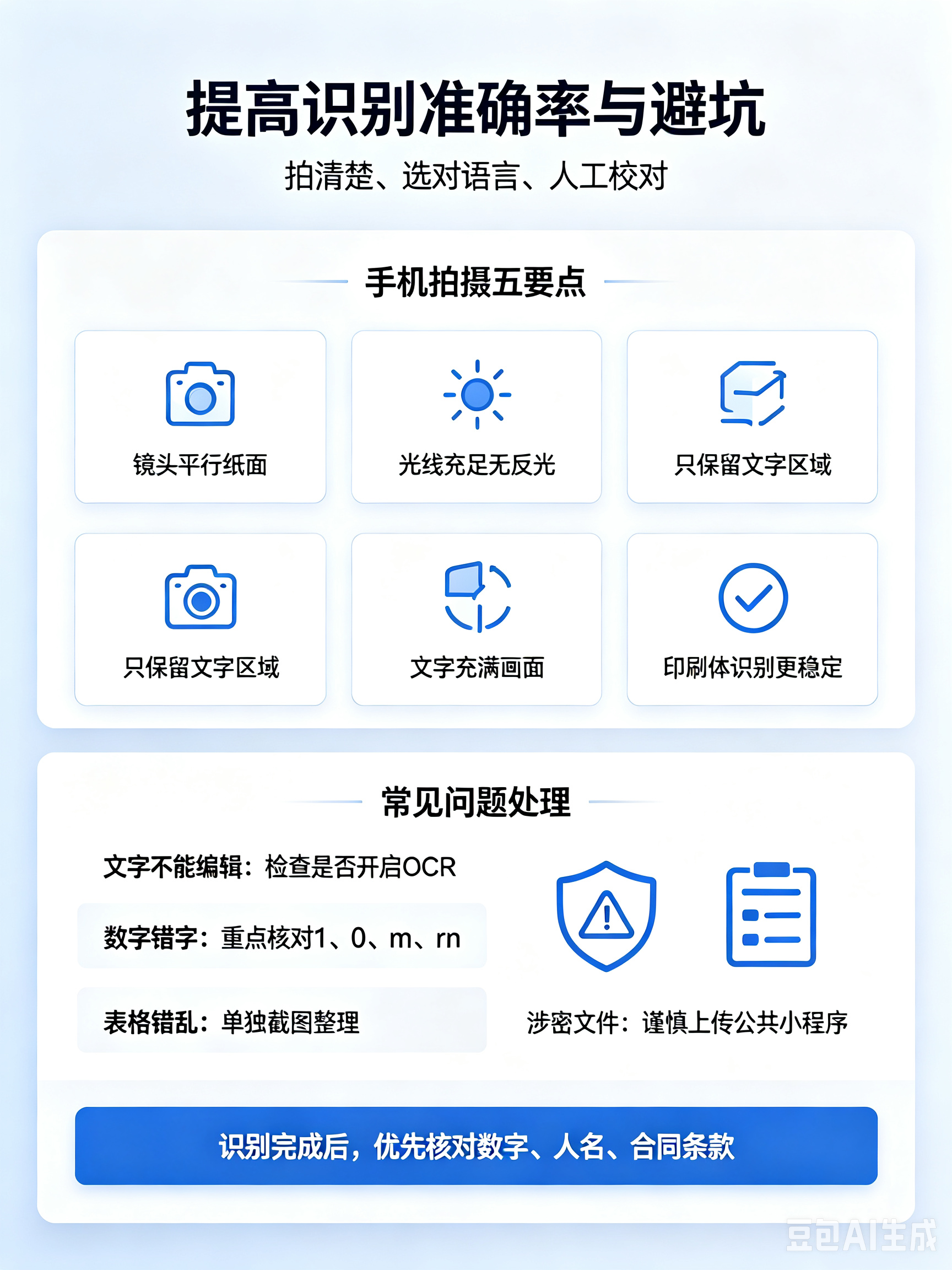
- 手机镜头与纸面保持平行,不要倾斜拍摄,倾斜画面极易出现文字错乱;
- 充足自然光,避开灯光反光、阴影,不要逆光拍摄;
- 尽量裁剪多余边框,只保留文字区域;
- 文字尽量充满画面,不要远距离拍摄;
- 印刷体识别效果最佳;手写笔记识别误差高,重要手写内容建议手动复核。
六、转换后常见问题解决办法
1. 转换完 Word 里面还是图片,文字不能编辑?
根本原因:没有开启 OCR 识别!图片版 PDF 不能直接普通转换,一定要勾选 OCR 功能重新处理。
2. 出现错别字、数字识别错误?
l 和 1、O 和 0、rn 识别成 m 是高频错误,发票、数据、公式内容重点核对。
3. 表格识别之后单元格错乱?
复杂表格优先单独截图识别,不要和正文一起批量转换;识别完成手动调整表格边框。
4. 识别出来大量多余换行符?
打开 Word,使用查找替换功能,批量清除段落内多余换行,合并完整句子。
5. 外文资料识别乱码?
识别语言不要默认中文,纯英文文档选择英文,中英混合文档选择双语识别。
七、方案快速选择指南
经常整理纸质资料、长期使用:WPS 手机端,拍照 + OCR 一体,支持批量多页;
临时外勤、不想安装软件:微信小程序(仅限非涉密公开文件);
少量页面文字摘抄:苹果备忘录 / 安卓相册自带提取文字;
含有大量数据表格、公式:拍摄清晰原图,分区域识别,重点校对。
很多人每次处理纸质文档都手动打字,浪费大量时间。掌握手机 OCR 识别方法,只需要拍照,图片版 PDF 就能快速转为可编辑 Word。大家可以收藏本篇教程,整理课件、纸质合同、文献资料时直接使用,显著提升办公、学习效率。