

一、先搞懂:转换后字体自动改变 4 大核心原因
- 系统缺少 PDF 内嵌特殊字体(最常见) PDF 文档嵌入方正系列、汉仪字体、思源字体等小众字体,本机没有安装,转换工具无法调取,自动替换为宋体、微软雅黑。
- 字体嵌入不完整 / 子集嵌入 PDF 只嵌入文档用到的部分文字,转换时字符缺失,特殊符号、数字、外文极易变成方框乱码。
- 中英文字体未分开映射 PDF 中英文使用独立字体,转换后统一套用中文字体,英文扭曲、上下标变形。
- 扫描图片版 PDF 未开启 OCR 图片 PDF 没有文字字体信息,直接转换全部生成图片,不存在可编辑文字,看起来像是字体错乱。
重要区分:先用鼠标选中 PDF 文字,可以复制 = 文字型 PDF;无法选中 = 扫描图片 PDF,需要 OCR 识别。
二、方案一:转换之前预防字体错乱(优先操作)
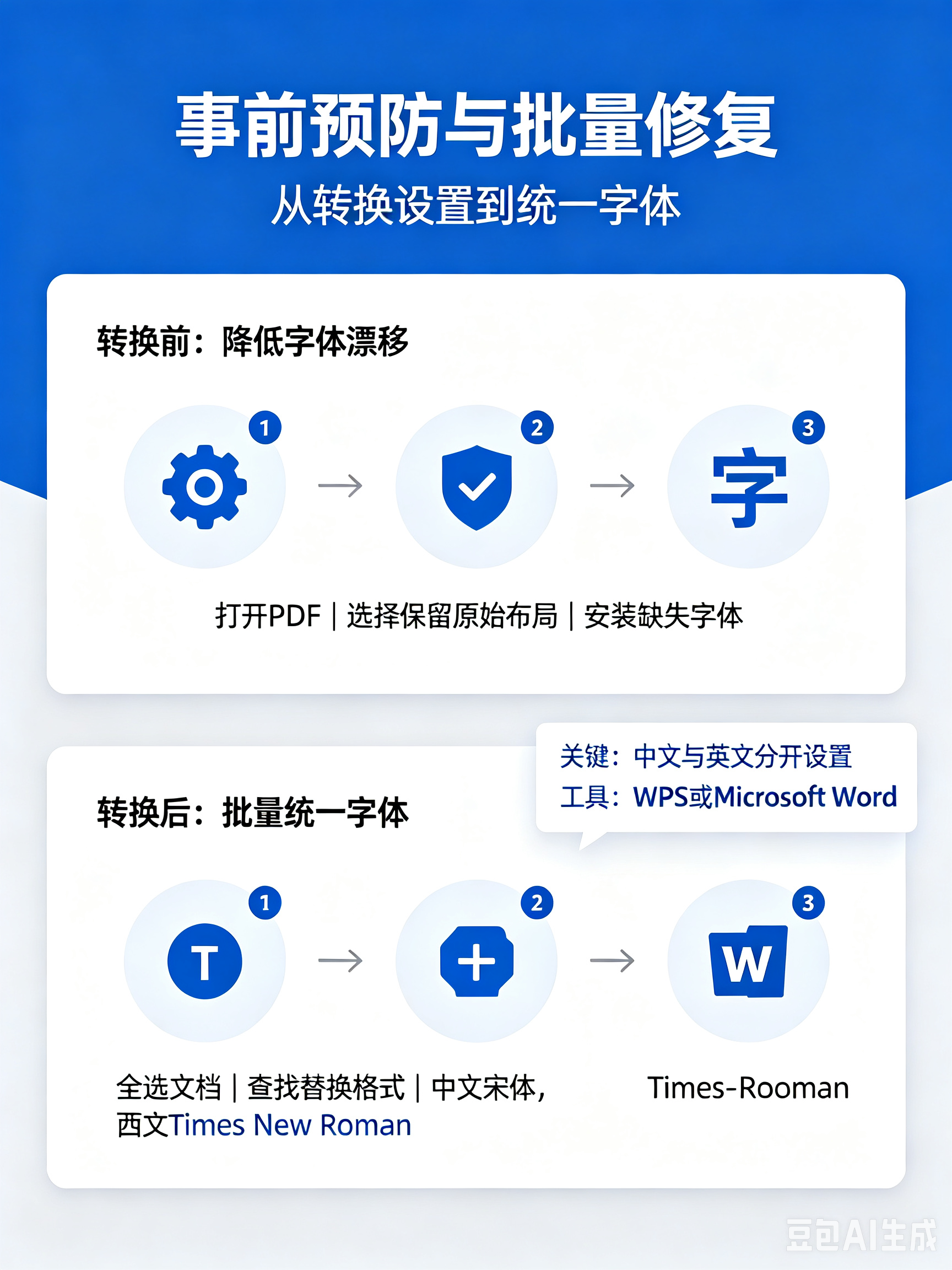
转换前做好设置,从源头降低字体漂移概率,WPS、Word 通用。
WPS 转换前置设置
- WPS 打开目标 PDF,点击【转换】→【PDF 转 Word】
- 转换模式选择保留原始布局,不要选择极速转换;
- 文档包含英文、公式,不要开启强制简化格式;
- 如果文档使用特殊字体,提前下载安装对应字体,再执行转换。
Microsoft Word 直接打开 PDF
- Word【文件】-【打开】,选中 PDF;
- 弹窗确认创建可编辑副本;
- 复杂学术文档、带公式论文,优先使用该方式,字体映射稳定性更高。
三、方案二:转换完成后,Word 批量统一字体(最实用)
转换结束字体杂乱,不用逐段手动修改,两种批量修复方式。
方式 1:查找替换一键统一全文档字体
- 快捷键
Ctrl+A全选整篇文档; - 按下
Ctrl+H打开【查找和替换】; - 将光标放置在【替换为】输入框;
- 点击下方【更多】→【格式】→【字体】;
- 设置目标字体:中文宋体 / 微软雅黑,西文 Times New Roman;
- 点击全部替换,一键统一整篇文档字体。
方式 2:Word 自带「替换字体」功能(解决缺失字体方框)
- 顶部菜单栏【开始】→【替换字体】;
- 在左侧选中文档缺失的异常字体;
- 右侧选择视觉相近的替代字体;
- 执行替换,一次性消除方框乱码、异常字符。
标准排版规范(论文 / 公文通用)
选中全文,打开字体高级设置:
- 中文字体:宋体
- 西文字体:Times New Roman 分开设置,避免英文汉字共用一套字体导致间距失调。
四、方案三:方框乱码、特殊符号异常专项修复
转换后出现□、问号、符号变形,按照顺序尝试:
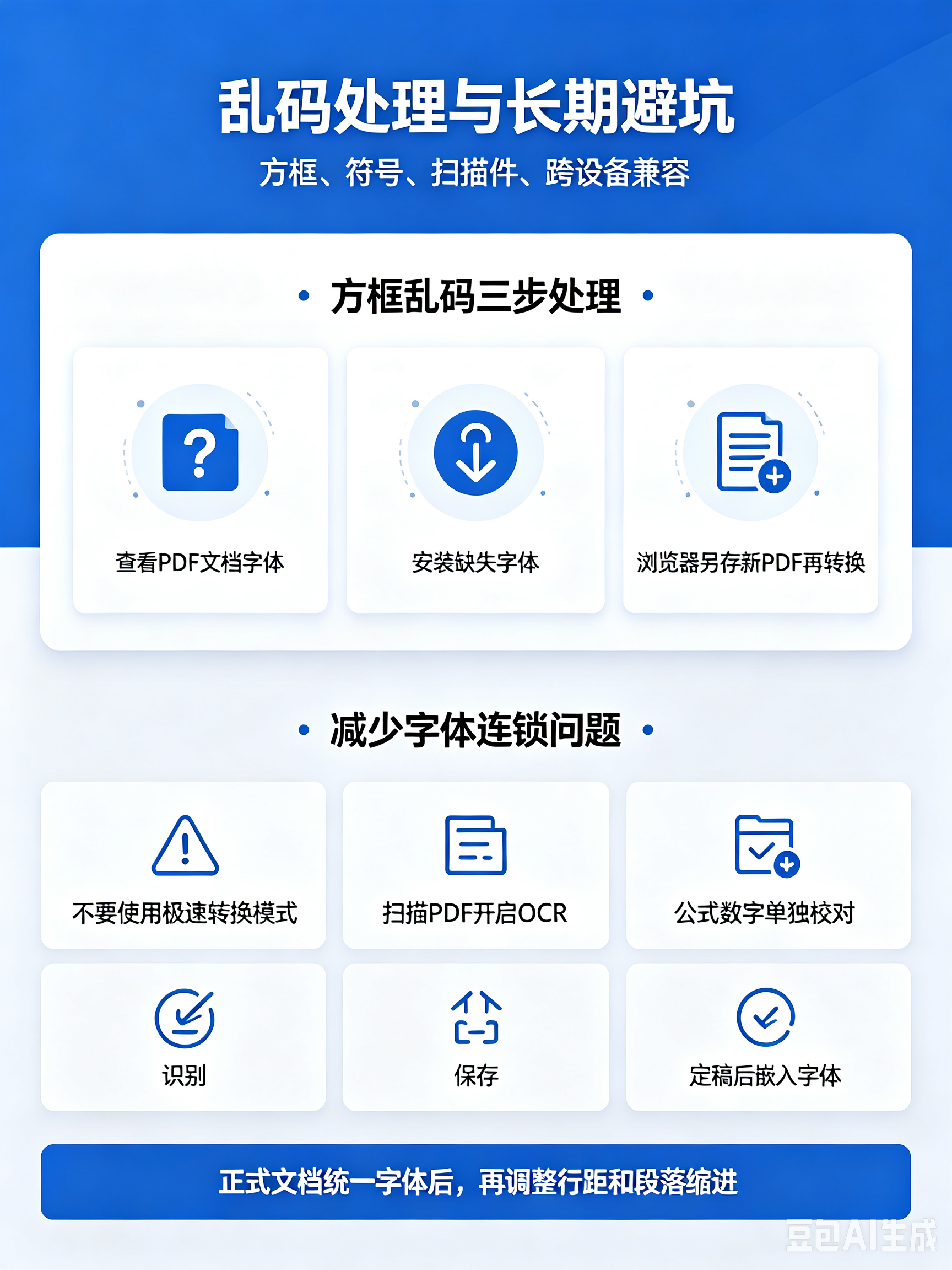
- 安装原始字体 WPS 打开 PDF →【文件】→【文档属性】→【字体】,查看文档使用字体名称,下载安装后重新转换。
- 重构 PDF 副本再转换 PDF 字体嵌入损坏,直接转换持续乱码。将 PDF 拖入 Edge/Chrome 浏览器,Ctrl+P 另存为新 PDF,再执行转换。
- 剥离格式重置(终极办法) 全选 Word 文字,复制粘贴到记事本(清除全部字体格式),再复制回 Word,重新统一设置字体、段落。
五、扫描版 PDF 字体识别错乱处理
图片扫描 PDF 不存在内嵌字体,转换出现字体异常处理方式:
- 转换时务必勾选 OCR 文字识别,并选择对应语言(中文 / 英文 / 中英混合);
- OCR 识别完成后,文字全部为默认字体,直接使用上文批量替换字体功能规整;
- 模糊原件容易识别出错,优先使用清晰扫描件。
六、高频避坑技巧,减少字体、排版连锁问题
- 不要使用极速转换模式 极速模式牺牲字体与样式解析,适合纯文字临时摘抄,正式文档务必选择「保留原始布局」。
- 尽量不要使用在线工具处理特殊字体文档 在线转换工具字体库有限,小众字体极易被强制替换;涉密文档优先本地 WPS、Word 离线处理。
- 转换完成调整行距 字体变化会连带文字间距改变,统一字体后,选中段落右键设置行距,恢复原始观感。
- 双栏期刊、外文文献分批转换 多栏文档字体解析更容易错位,可以拆分页面单独转换。
- 转发他人 Word 文档建议嵌入字体 定稿之后:【文件】-【选项】-【保存】,勾选【将字体嵌入文件】,发给别人打开不会再次出现字体变更。
七、常见问题解答
1. 已经找不到 PDF 原始字体,怎么处理?
无法安装原字体就不要强求,选择视觉接近的通用字体批量替换,优先使用宋体、微软雅黑等系统自带字体,兼容性最强。
2. 一部分文字正常,一部分方框乱码?
PDF 字体子集嵌入导致,部分字符缺少轮廓。解决方案:浏览器打印另存新 PDF,重新转换。
3. Mac 电脑转换字体错乱怎么修复?
Mac 自带预览 + Pages 转换,转换完成全选文字,统一设置苹方 + Times New Roman,避免 Windows 与 Mac 字体名称不兼容。
4. 转换后数字、公式字体变形?
理工科文档优先使用支持公式识别的转换方案;转换完成后单独选中公式区域,重新设置西文字体。
八、方案快速选择指南
正式合同、论文文字 PDF:提前安装字体,选择保留布局模式转换,转换后批量统一中英文字体;
出现方框乱码:浏览器另存重构 PDF,重新转换;
扫描拍照 PDF:开启 OCR 识别,识别结束批量重置字体;
文档需要对外发送:定稿后嵌入字体,防止别人打开字体再次变动。
PDF 转 Word 字体变动属于非常普遍的格式兼容问题,掌握事前设置与批量替换技巧,不用逐行手动调整字体,大幅节省排版时间。大家可以收藏本篇教程,处理论文、合同资料遇到字体错乱直接对照操作。