

一、分清两类 PDF,预判转换效果
✅ 原生文字 PDF
由 Word、PPT、WPS 导出生成,文字可以选中复制。合理设置转换参数,能够拆分出独立文本框、图片,支持自由修改文字,是汇报素材首选。
❌ 扫描 / 拍照图片 PDF
纸质文档扫描、手机拍摄生成,页面整体是一张图片。直接转换 PPT 依旧是整张图片,文字无法编辑,想要修改内容必须开启 OCR 文字识别。
常见转换痛点盘点
- 页面整体变成图片,不能修改任何文字;
- 文字、图片堆叠在一起,文本框粘连,无法单独移动;
- 段落合并成大文本框,想要拆分要点十分麻烦;
- 矢量图标、公式转换后失真、模糊;
- 跨页内容断裂,图文位置大面积偏移。
二、方法一:WPS PDF 转 PPT,最优转换参数设置(电脑端首选)
从源头降低排版错乱,减少后期编辑工作量。
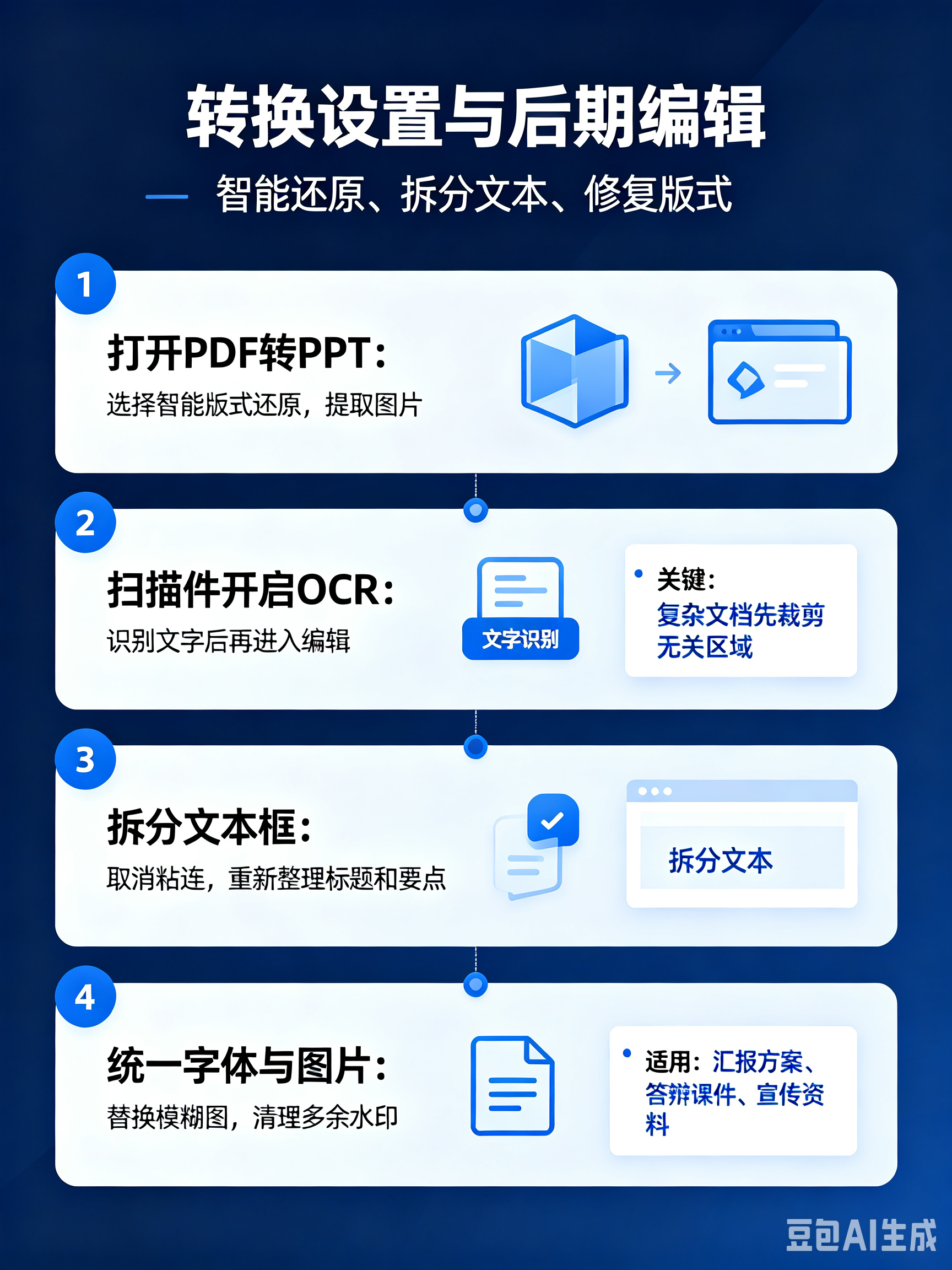
- WPS 打开目标 PDF 文档,点击顶部【转换】→【PDF 转 PPT】;
- 关键参数调整 转换模式选择【智能版式还原】,不要选择极速转换; 如果文档内含有大量图片、图表,勾选【独立提取图片】; 扫描版 PDF 务必开启【OCR 文字识别】;
- 设置保存路径,开始转换;
- 使用 WPS 演示打开生成的 PPT 文件,初步预览页面。
⚠️小贴士:PDF 页眉、页脚、多余水印会干扰版式识别,转换前优先裁剪页面,去除无关内容。
三、方法二:微软 PowerPoint 导入 PDF 方案
电脑安装 Microsoft Office,可直接导入 PDF,适合追求 Office 原生兼容性的用户。
- 打开 PowerPoint,点击【文件】→【打开】;
- 文件类型选择所有文件,选中 PDF 文档;
- 弹窗提示 PowerPoint 将创建可编辑副本,点击确定;
- 软件自动逐页解析 PDF 内容,生成 PPT 页面;
- 解析完成后保存为 pptx 格式。
缺点:复杂图文、多栏排版文档解析效果一般,适合文字为主的方案、讲义。
四、转换后核心编辑技巧,解决无法修改难题
技巧 1:页面内容是整张图片,无法编辑
原因:扫描 PDF 未开启 OCR,或是 PDF 被设置权限保护。
解决方案:
- 重新转换,勾选 OCR 文字识别;
- 已经生成 PPT 图片页面:使用 WPS 演示【传图识字】提取页面文字,重新新建文本框排版;
- 少量文字修改:截图局部使用消除笔修改,适合临时应急。
技巧 2:文本框粘连、内容全部挤在一个框内
- 选中文本框,点击【文本工具】→【拆分文本框】;
- 按照标题、正文、要点逐次拆分;
- 自动拆分效果不理想,新建空白文本框,复制文字重新排版。
技巧 3:图片、图表错位、丢失
- 转换前设置【独立提取图片】;
- 缺失的高清原图:返回原始 PDF 单独另存图片,插入 PPT 替换模糊素材;
- 矢量示意图尽量保留原始文件,避免转换后变成位图模糊。
技巧 4:批量统一字体、消除乱码
转换后字体错乱、方框符号:
Ctrl+A全选幻灯片所有内容;- 统一设置中文字体、英文 Times New Roman;
- 特殊符号缺失,安装 PDF 对应的字体,重新转换。
技巧 5:去除多余水印、背景色块
转换带入 PDF 水印:
- 水印为独立对象:直接点击选中,按 Delete 删除;
- 水印融合背景:右键【设置背景格式】,更换纯色背景覆盖。
五、扫描版 PDF 专属处理流程
扫描 PDF 没有文字图层,不要直接一键转换 PPT,正确流程:
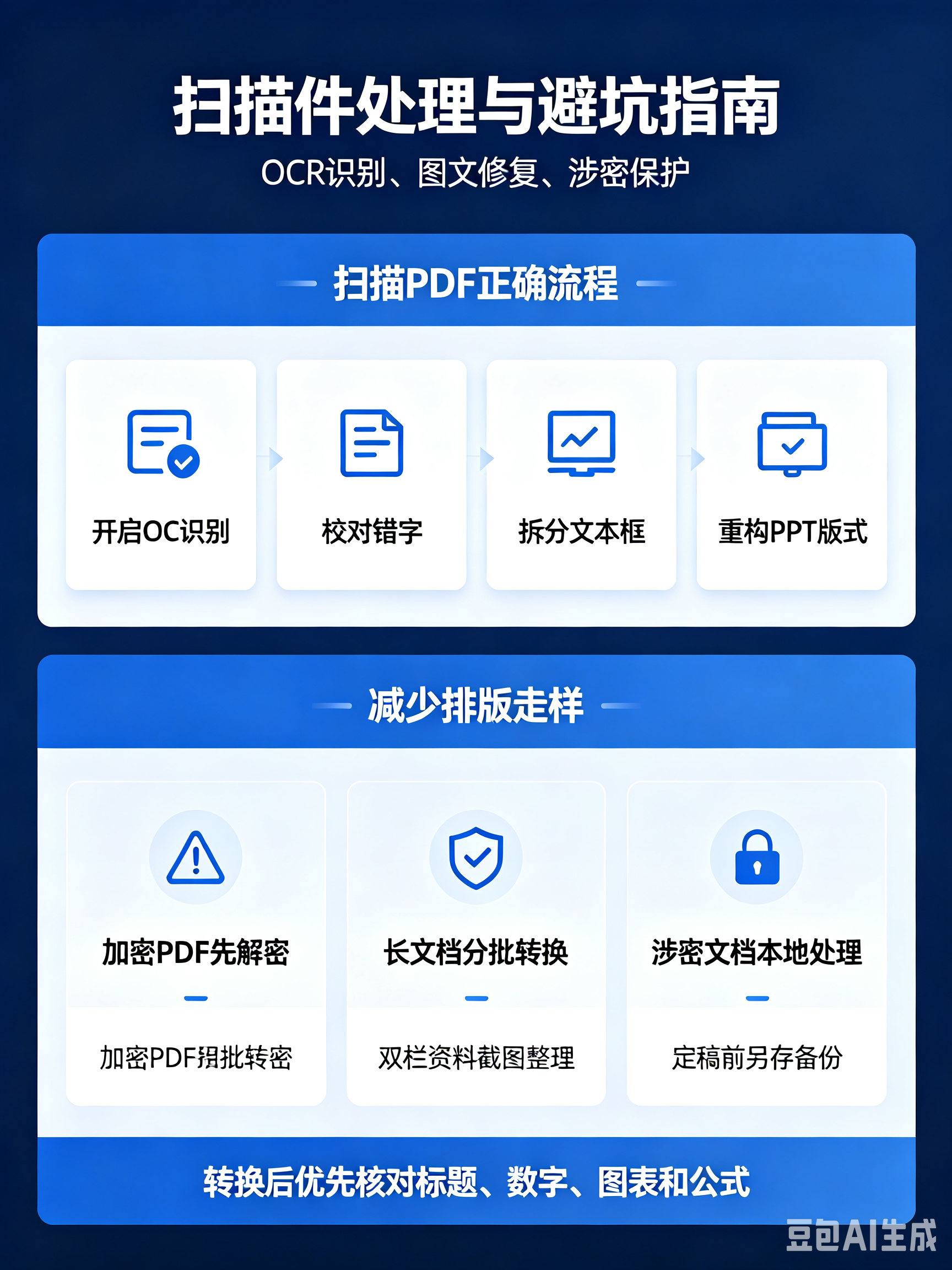
- WPS 打开 PDF,PDF 转 PPT 页面勾选【OCR 文字识别】;
- 等待识别完成,生成带独立文字的 PPT;
- 逐页校对文字,修正识别错字;
- 手动调整图文布局,重构 PPT 版式。
大批量扫描资料建议:先 PDF 转 Word 整理文字,再复制文字新建 PPT,排版可控性更强。
六、提升 PPT 转换质量避坑指南
- 加密 PDF 先解密再转换 带权限密码的 PDF 直接导入,极易全部转为图片,先用 WPS 解锁另存新 PDF。
- 不要一次性转换几十页长篇文档 页数过多容易解析崩溃、页面串行,拆分 PDF 分批转换。
- 复杂双栏期刊、论文不建议直接转 PPT 左右栏文字极易混杂,建议截图关键页面,搭配文字摘抄制作幻灯片。
- 企业涉密汇报文档慎用在线转换网站 方案、内部数据禁止上传云端,优先本地 WPS、Office 离线转换。
- 定稿之后另存备份 完成编辑,另存一份 pptx,避免原始转换文件损坏。
七、高频问题解答
1. 转换之后所有页面都是图片,有没有办法恢复可编辑文字?
没有捷径。只有重新开启 OCR 识别转换;已经生成 PPT 图片页面,只能提取文字重新排版。
2. Mac 电脑如何 PDF 转 PPT?
Mac 自带预览无法直接导出 PPT,推荐安装 WPS Mac 版进行转换;也可以 Pages 中转 PDF 先转 Word,再复制内容制作 PPT。
3. 转换出来 PPT 文件体积特别大怎么办?
图片过多导致,选中图片,使用【压缩图片】功能,降低分辨率,缩小文档大小。
4. 公式转换后模糊不清?
普通转换工具会把公式转为图片;理工科汇报素材,优先使用支持公式识别的工具,或者单独截图高清公式插入。
八、方案快速选择指南
文字型汇报 PDF:WPS 开启智能版式还原直接转换;
Office 重度使用者:PowerPoint 直接导入 PDF;
扫描纸质资料:开启 OCR 识别转换,识别完成校对文字;
文本框大量粘连:使用拆分文本框功能,重新梳理页面结构;
涉密内部方案:全程本地离线工具,不使用在线平台。
日常制作工作汇报、答辩 PPT,经常需要复用 PDF 文档素材。掌握 PDF 转 PPT 转换参数设置与后期编辑技巧,不用逐字手动录入,高效完成幻灯片修改。大家可以收藏本篇教程,后续整理 PPT 素材直接对照操作。