

一、教师经常遇到的两类 PDF,转换效果差异巨大
✅ 原生文字 PDF(课件、电子试卷、电子教案)
由 Word、PPT 直接导出,文字可以选中复制。转换后能够直接编辑试题、调整图文,是备课最优素材。
❌ 扫描 / 拍照 PDF(纸质试卷扫描、答题卡、旧讲义翻拍)
页面为图片形式,无法选中文字,直接转换只会生成整张图片,想要编辑文字必须开启 OCR 识别。
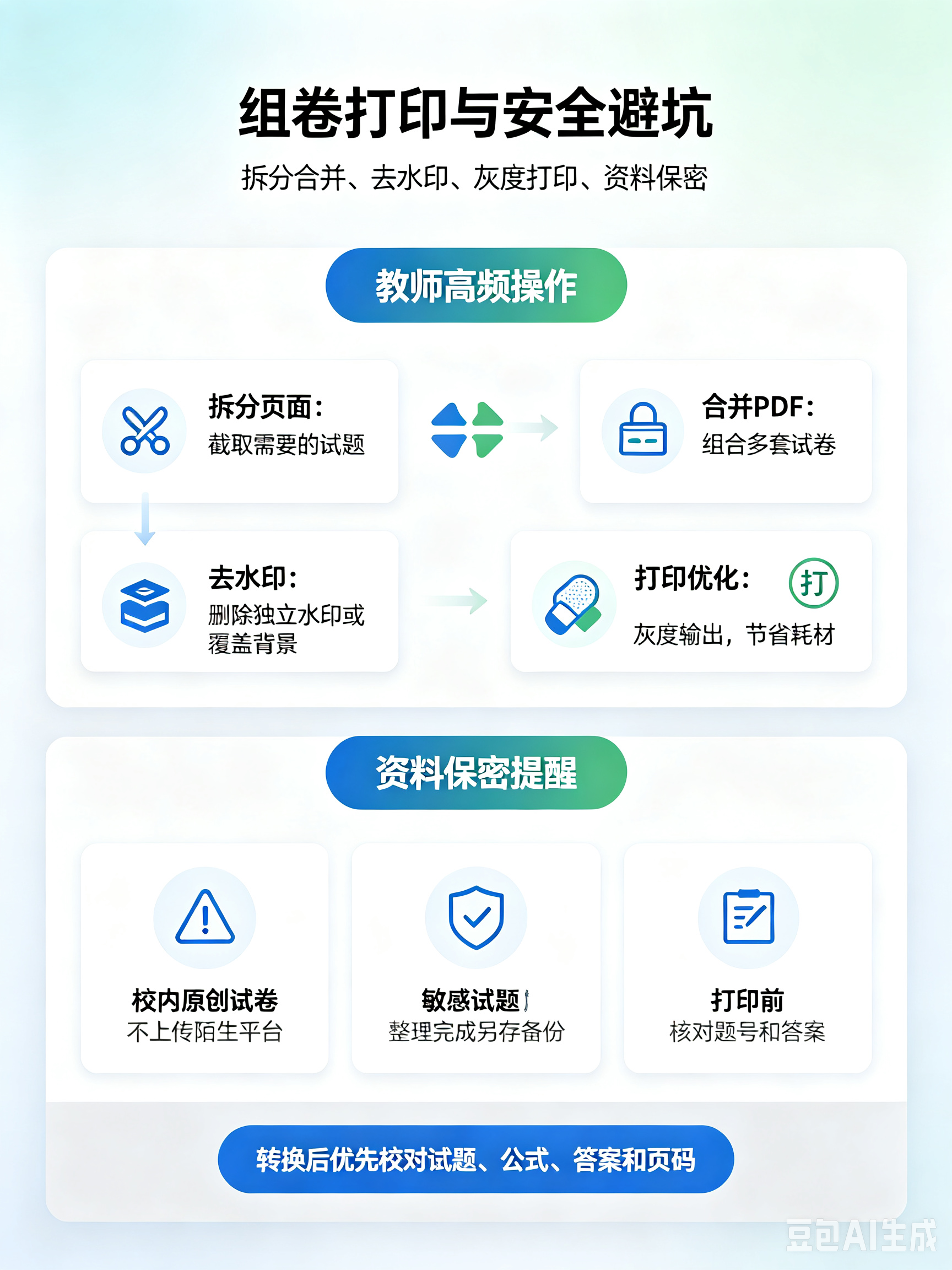
教师实用提醒:试卷、校内试题尽量不要上传陌生在线转换平台,防止原创试题外泄;优先使用 WPS 本地功能离线处理。
二、场景 1:PDF 试卷转 Word,自由增删试题(最高频需求)
下载的真题、模拟卷需要删减题目、调整题号、修改题干,首选 PDF 转 Word。
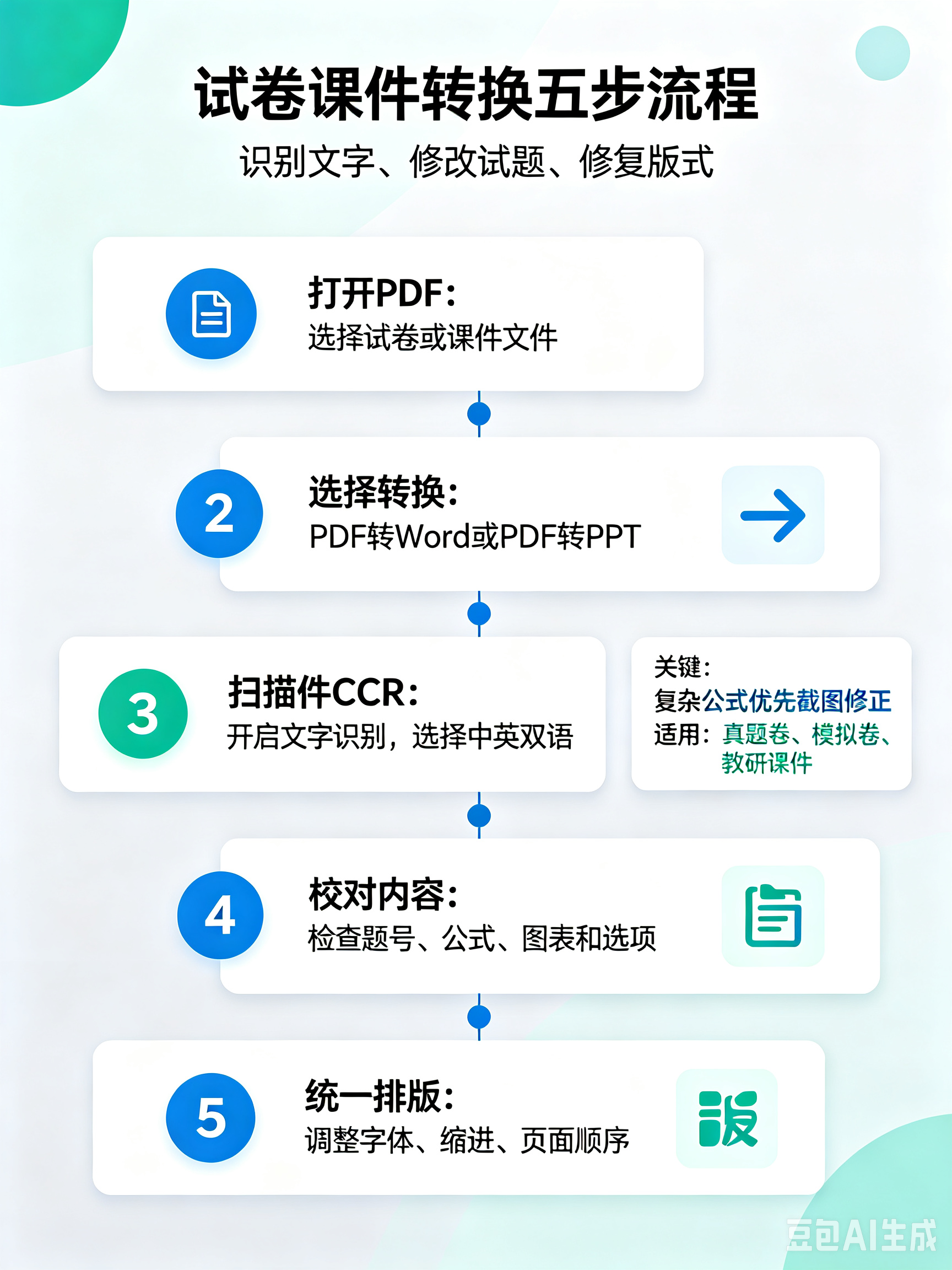
电脑端 WPS 操作步骤
- WPS 打开试卷 PDF,点击顶部【转换】→【PDF 转 Word】;
- 参数设置:选择【保留原始排版】;扫描试卷务必勾选【启用 OCR 文字识别】;
- 语言选择中文,含有英文阅读理解选择中英双语识别;
- 转换完成打开文档,校对选择题选项、公式、图表;
- 批量调整:统一字体、修正错乱题号,删除不需要的试题,重新排版。
常见试卷问题修复
- 选择题选项错位:使用段落对齐功能,统一调整缩进;
- 数学公式变成图片:优先选用原版文字 PDF;扫描试卷公式识别有误,手动截图插入修正;
- 答案与试题混杂:转换完成后利用查找功能批量分离答案。
三、场景 2:PDF 课件转 PPT,用于课堂授课
教研分享、公开课经常拿到 PDF 课件,需要转为 PPT 进行课堂演示。
- WPS 打开课件 PDF,【转换】→【PDF 转 PPT】;
- 常规课件选择【智能版式还原】;
- 转换完成重点调整:
- 粘连的文本框进行拆分;
- 课件内高清图片丢失,回到 PDF 单独提取图片重新插入;
- 统一全幻灯片字体,避免放映时字体变动乱码。
小贴士:多页大容量课件,建议拆分 PDF 分批转换,防止页面文字大面积串行。
四、场景 3:扫描试卷、旧讲义 OCR 文字提取
老旧纸质试卷、存档讲义扫描生成 PDF,文字无法编辑,依靠 OCR 识别提取文字。
- WPS 打开扫描版 PDF,执行 PDF 转 Word,开启 OCR 识别;
- 原图尽量摆正,去除阴影、反光,提升识别准确率;
- 重点校对数字、符号、英文单词,OCR 极易出现错字;
- 识别完成清理多余换行,重新整理试题段落。
五、场景 4:PDF 拆分、合并,自主组卷
教师自主组卷经常需要从多套试卷截取试题,PDF 拆分合并必不可少。
- WPS 打开试卷 PDF,点击【页面】功能;
- 【拆分页面】:单独提取需要的试题页面;
- 【合并 PDF】:把多份试卷选取页面组合成一套新试卷;
- 支持调整页面顺序、删除空白页,快速完成组卷素材整理。
六、场景 5:PDF 去除水印、裁剪页面
网上下载的试卷普遍带有水印,影响打印与使用:
- 水印为独立图层:直接选中水印,按 Delete 删除;
- 水印融合背景:利用页面裁剪、覆盖色块处理;
- 页眉页脚多余广告文字:使用页面裁剪功能,裁除无关区域后再转换。
七、场景 6:PDF 答题卡、复习资料优化打印
很多 PDF 试卷直接打印存在边距过大、字体偏小问题:
- WPS 打开 PDF,选择【打印】;
- 取消适应边框打印,自定义缩放比例;
- 多页资料可以设置多页合一打印,节约纸张;
- 彩色 PDF 讲义,打印前转为灰度模式,降低耗材使用。
八、高频问题解答
1. 扫描试卷转换后公式识别错误怎么办?
OCR 对复杂数学、化学公式识别能力有限,可以单独截图公式,插入 Word 文档内替换错误内容。
2. 转换之后题号全部混乱?
优先使用文字版 PDF;转换完成删除自动生成乱编号,重新设置自动编号统一排版。
3. 手机上能否临时处理试卷 PDF?
手机 WPS 支持拍照扫描试卷、PDF 格式转换,适合外勤备课临时整理;大批量试卷建议电脑端操作。
4. 校内原创试卷可以使用在线转换工具吗?
不建议。在线平台文件需要上传云端,存在试题泄露风险,优先本地 WPS 离线转换。
九、方案快速选择指南
电子文字试卷修改试题:PDF 转 Word,保留原始排版;
公开课课件二次授课:PDF 转 PPT,拆分文本框修复版式;
纸质扫描旧试卷提取文字:开启 OCR 识别转换;
自主拼凑试题组卷:使用 PDF 页面拆分、合并功能;
打印讲义、试卷:调整打印缩放,灰度模式节省耗材。
对于各科教师而言,熟练掌握 PDF 转换、拆分、排版技巧,能够极大节省备课、组卷时间。不用依赖各类外部网站,依靠 WPS 自带功能就能处理绝大多数试卷、课件需求。大家可以收藏本篇教程,备课整理资料时直接参考。