

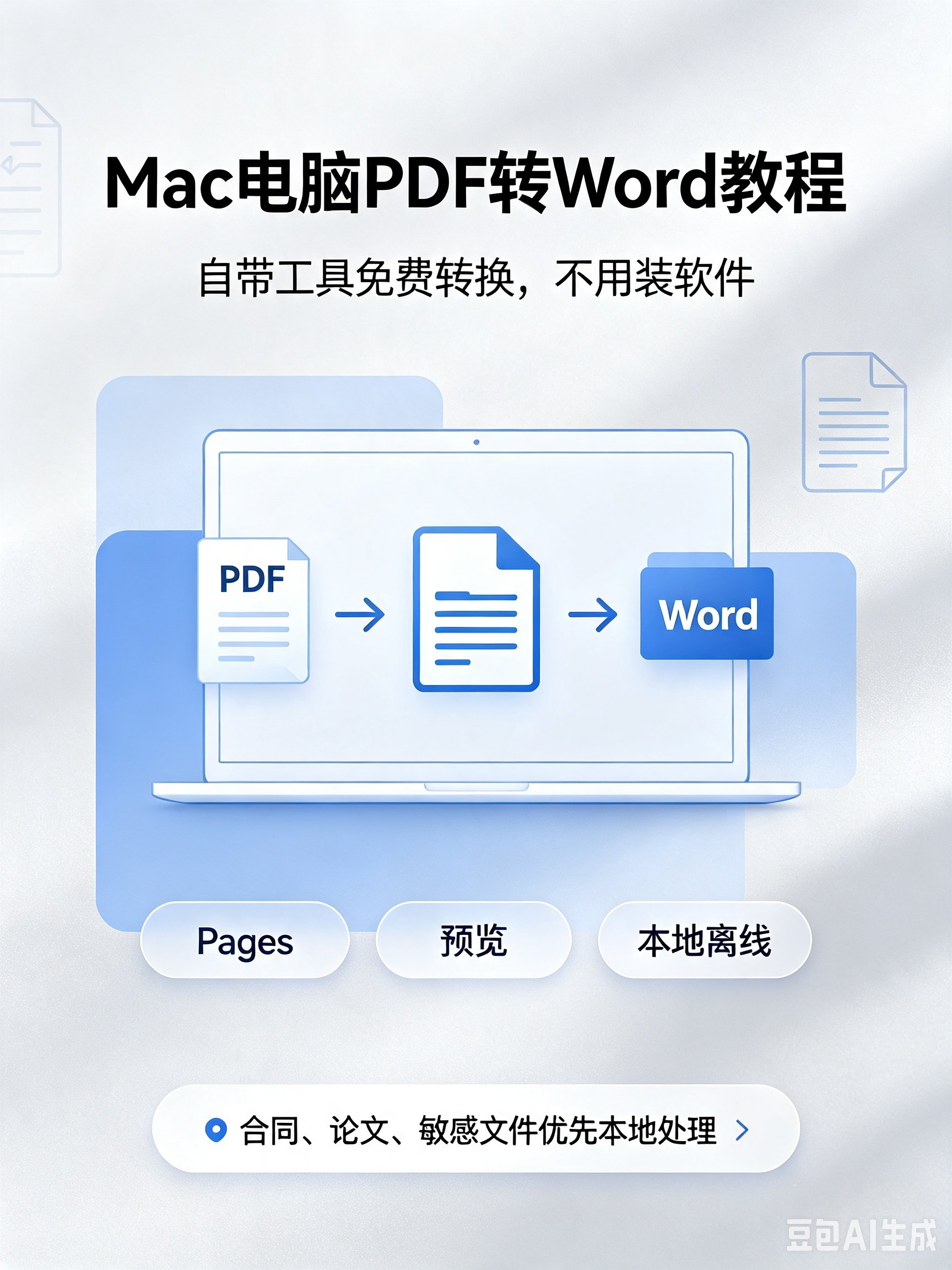
⚠安全提示:毕业论文、企业合同、内部涉密资料,尽量不要使用外网在线转换工具,优先使用 Mac 自带应用本地处理,保护文件隐私。
一、先分清两种 PDF,转换效果差别很大
✅ 原生文字 PDF(推荐使用 Pages 转换)
由 Word、WPS 直接导出的 PDF,鼠标能够选中、复制文字,拥有独立文字图层。转换后段落、基础表格、图片还原度最高。
❌ 扫描 / 图片版 PDF(纸质扫描、照片生成)
整个页面是一张图片,无法直接选中文字。Pages 不能直接提取文字,需要借助 macOS「实时文本」OCR 功能识别文字,再整理为 Word 文档。
二、方法一:Pages 一键 PDF 转 Word(Mac 首选方案)
Pages 是苹果官方免费办公软件,新款 Mac 全部预装;如果误删除,可以在 App Store 免费重新下载。
- 找到目标 PDF 文件,右键点击【打开方式】→【Pages】;
- 等待软件加载解析 PDF 内容,复杂文档加载需要几秒;
小提示:双栏期刊、多表格论文,加载完成先浏览,提前查看文字是否错位;
- 点击屏幕左上角菜单栏【文件】→【导出到】→【Word】;
- 在弹出窗口,输出格式选择 .docx,Windows 电脑 Office、WPS 都完美兼容;
- 选择文件保存位置,点击【下一步】,完成导出。
💡优化小技巧:转换后排版严重错乱时,可以先用预览打开 PDF,裁剪多余空白、页眉页脚,保存新 PDF,再用 Pages 打开转换。
三、方法二:预览 App 应急提取文字(适合简短文档)
Mac「预览」是系统默认 PDF 阅读器,无法直接导出 Word,适合只需要摘抄部分文字的场景。
- 右键 PDF,选择【打开方式】→【预览】;
- 点击顶部文本选择工具,框选需要的文字,按下
Command+C复制; - 新建空白 Pages 文档,粘贴文字,调整字体、行距;
- 通过【文件】→【导出到】→【Word】,保存为 docx 文档。
四、扫描图片版 PDF 转换:利用 Mac 实时文本 OCR
手机拍照、纸质文件扫描生成的 PDF 属于图片格式,直接用 Pages 打开只会显示图片,无法编辑文字,使用系统自带实时文本识别:
系统要求:macOS Monterey 12.0 及以上版本支持该功能
- 使用预览 App 打开扫描 PDF;
- 鼠标移动到文字区域,光标变成文本图标后,直接框选复制文字;
- 将识别文字粘贴到 Pages 文档,统一调整排版;
- 重点校对数字、专业术语,OCR 容易混淆数字 0 和字母 O、数字 1 和小写 l;
- 排版调整完成后,导出为 Word 文档。
五、加密 PDF 转换操作方法
1. 带有打开密码的 PDF
- 使用预览或者 Pages 打开 PDF,输入正确访问密码;
- 先另存一份无密码 PDF 副本;
- 使用新文件导入 Pages 执行转换。
2. 可以打开浏览,但禁止复制文字(权限限制 PDF)
- 预览打开 PDF,快捷键
Command+P唤起打印界面; - 左下角目标选择【另存为 PDF】,生成解除复制限制的全新文件;
- 使用新 PDF 文件通过 Pages 转换 Word。
合规声明:本文操作仅限本人持有、拥有合法使用权的文档,未经授权不要解密他人受版权保护的文件。

六、转换完成常见问题修复
1. 发送到 Windows 电脑排版错乱
导出务必选择
.docx格式;尽量不要使用 Mac 专属苹方字体,全文统一替换宋体、微软雅黑等通用字体。2. 双栏论文、外文期刊排版混乱
Pages 对双栏布局解析能力有限。建议拆分 PDF,分页分批转换,导出后手动重新设置分栏。
3. 表格变形、文字溢出单元格
复杂表格很难做到 100% 原样还原。转换结束手动调整单元格;重要表格可以截图插入文档备用。
4. 转换后图片模糊、丢失
转换前确认原 PDF 图片清晰度;导出文档时不要开启图片压缩选项。
七、高频疑问解答
1. Mac 原生工具支持批量转换 PDF 吗?
Pages 没有一键批量功能,少量文件逐个处理;大批量文档可以使用系统自带「自动操作器」设置自动化流程。
2. 转换会不会产生水印?
系统自带预览、Pages 导出文档完全无水印,不存在强制加水印问题。
3. Mac 不用 WPS 可以完成 PDF 转 Word 吗?
完全可以,本篇教程全程使用系统原生工具,无需安装 WPS、第三方转换软件。
4. 实时文本识别外文 PDF 效果怎么样?
支持中英文识别,长篇外文文献识别后建议通读校对,修正粘连单词与错误字符。

八、方案快速选择指南
普通合同、单栏工作报告:Pages 直接打开 PDF 导出 Word;
仅摘抄少量文字:预览复制文字,排版后导出;
扫描、拍照图片 PDF:实时文本 OCR 提取文字;
加密受限 PDF:预览打印另存解除权限再转换;
论文、双栏外文资料:拆分页面分批转换,后期微调排版。
Mac 用户不必到处寻找付费转换工具,系统自带 Pages、预览 App 就能满足日常 PDF 转 Word 需求,本地离线操作免费又安全。大家可以收藏本篇教程,后续处理 PDF 文件直接对照操作。