

一、手机端用 QQ 浏览器转换的核心优势
相比专门的转换工具和在线网页,QQ 浏览器的转换功能更贴合手机用户的使用习惯,核心优势主要有四点:
第一是自带功能零额外安装。QQ 浏览器是多数人手机里的常备软件,PDF 转换是内置功能,不需要再下载其他 APP,不占用额外存储空间,安卓、苹果手机都能使用,打开就能用,省去了安装、注册的繁琐步骤。
第二是文件调取路径极短。不管是微信、QQ 收到的文件,还是浏览器下载的文档,都可以直接用 QQ 浏览器打开并转换,不用反复跳转保存、上传,处理手机端接收的文档效率很高,特别适合应急场景。
第三是支持普通 + 扫描件双模式。不仅能转换电子生成的文字版 PDF,还搭配了 OCR 文字识别能力,扫描件、拍照生成的图片版 PDF 也能识别成可编辑的 Word 文档,覆盖了纸质文件数字化的需求。
第四是基础功能免费可用。日常单文件、页数不多的文档转换,基础功能完全免费,没有强制弹窗广告,转换后的文档也不会自带水印,满足学生党、职场人的日常使用需求。
二、详细操作步骤:两种入口轻松搞定
QQ 浏览器提供了两种转换入口,分别对应不同的使用场景,大家可以根据自己的情况选择,操作都很简单,零基础也能一步到位。
方法一:直接打开 PDF 转换(最常用,适合聊天 / 下载文件)
这是最便捷的方式,适合已经收到、下载好的 PDF 文件,点开就能转,也是日常使用频率最高的方法。
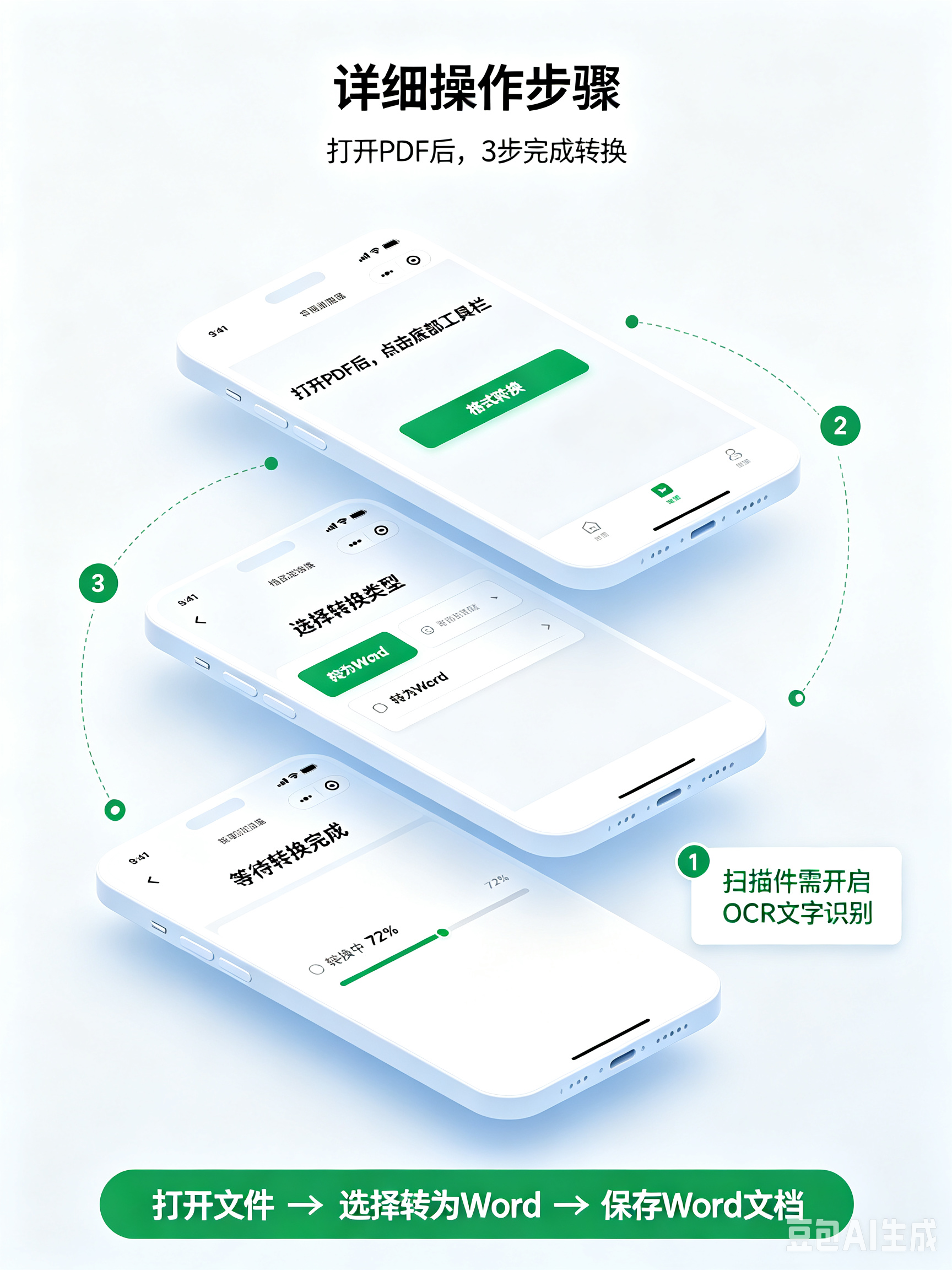
步骤 1:用 QQ 浏览器打开目标 PDF
找到你要转换的 PDF 文件,不管是在微信聊天、文件管理器还是浏览器下载列表里,选择 “用其他应用打开”,选中 “QQ 浏览器” 即可;如果文件本身就在 QQ 浏览器的文件列表里,直接点击打开就行。
步骤 2:调出格式转换功能
打开 PDF 文件后,点击页面任意位置唤起底部工具栏,找到 “格式转换” 按钮并点击,会弹出功能选项菜单,里面包含多种格式转换选项。
步骤 3:选择转为 Word 并等待处理
在弹出的菜单里选择 “转为 Word”,系统会自动开始转换。普通几页的文字版 PDF 通常几秒就能完成,文件越大、页数越多,转换时间会稍长一些,耐心等待进度条走完即可。
步骤 4:保存并查看转换后的文件
转换完成后,页面会自动跳转预览,你可以直接查看转换效果,确认内容无误后,点击 “保存” 按钮,将文件存到手机本地,也可以直接分享给微信、QQ 好友,方便后续编辑。
方法二:PDF 工具宝入口转换(适合功能集中查找)
如果你想先浏览所有 PDF 处理功能,再选择文件转换,可以走官方工具宝入口,功能更集中。
步骤 1:进入 PDF 工具宝
打开手机 QQ 浏览器,在顶部搜索框输入 “PDF 转 Word”,搜索结果首位会出现官方的 “PDF 工具宝” 入口,点击直接进入,无需跳转第三方页面。
步骤 2:选择 PDF 转 Word 功能
进入工具宝首页后,能看到 PDF 转 Word、转 Excel、转 PPT、压缩、合并等多种处理功能,点击 “PDF 转 Word” 下方的 “选择 PDF” 按钮,进入文件选择页面。
步骤 3:选中文件完成转换
在文件列表里找到你要转换的文档并选中,系统会自动上传并开始转换,完成后同样可以进行预览、保存和分享操作,和第一种方法的导出效果完全一致。
补充:扫描件 PDF 转换注意事项
如果你的 PDF 是扫描件、拍照生成的图片版,直接转换会得到不可编辑的图片内容,需要搭配 OCR 文字识别功能。操作时在转换页面确认开启 “文字识别(OCR)” 模式,同时要保证原文件文字清晰、光线均匀,没有明显倾斜和模糊,这样识别准确率会更高。
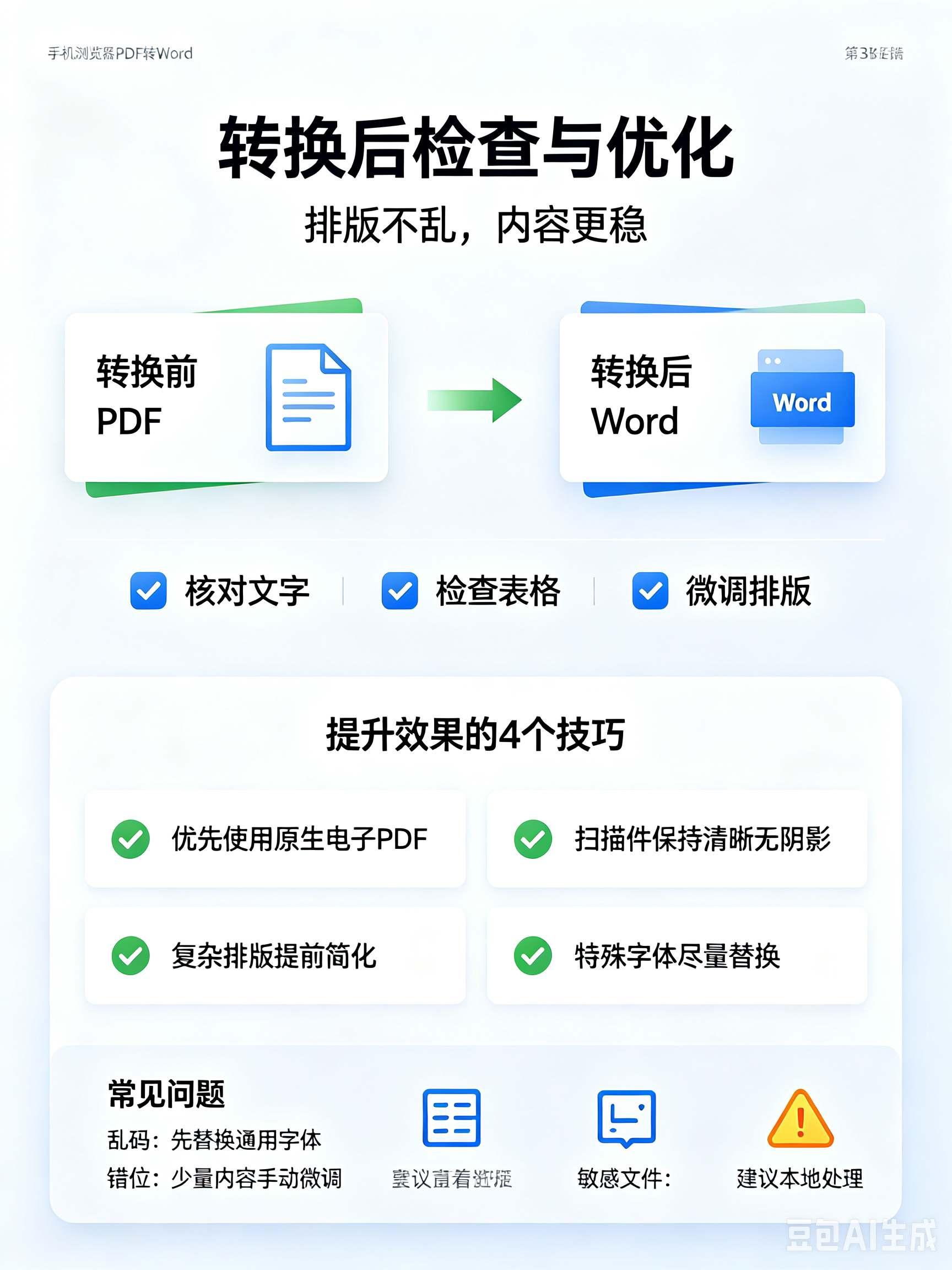
三、提升转换效果的 4 个实用技巧
想要让转换后的 Word 排版更规整、错误更少,可以记住这几个实用技巧,能大幅提升转换质量:
- 优先用原生电子 PDF。由 Word、PPT 等文档直接导出的电子 PDF,文字、表格、排版都是可识别的,转换还原度远高于扫描件和拍照 PDF,能最大程度保留原格式。
- 扫描件提前优化画质。如果是纸质文件拍照转换,尽量在光线充足的环境下拍摄,保持镜头与纸面平行,避免阴影、倾斜和模糊;也可以先用 QQ 浏览器的扫描王功能预处理,自动裁剪、去阴影后再转换,识别效果会更好。
- 复杂排版提前简化。如果 PDF 里有大量分栏、文本框、浮动图片和艺术字,转换后很容易出现排版错位。可以先在电脑上简化排版再导出 PDF,或者转换后在 Word 里手动微调少量错位元素,不用追求完全一致。
- 特殊字体提前替换。如果原 PDF 嵌入了非常用的定制字体,转换后可能出现字体错乱、乱码。遇到这种情况,可以先将原文档字体替换为宋体、黑体等系统通用字体,再导出 PDF 进行转换。
四、常见问题解答
1. 转换是完全免费的吗?有没有页数限制?
QQ 浏览器的基础 PDF 转 Word 功能提供免费额度,日常少量、单文件转换完全够用,普通十几页以内的文档基本都能免费处理。如果有大量批量转换的需求,可以根据自身情况选择对应服务,日常使用无需额外付费。
2. 转换后出现乱码、排版错乱怎么办?
这是 PDF 转换的普遍情况,通常有两个核心原因:一是原文件是扫描件且没开启 OCR 识别,二是原 PDF 嵌入了特殊字体或排版过于复杂。
解决方法:扫描件务必开启 OCR 模式;如果是字体问题,转换后在 Word 里全选文字,替换为宋体等通用字体即可;少量排版错位手动微调即可,这是所有转换工具都存在的正常现象。
3. 转换后的文件保存在哪里?
转换后的 Word 文件默认保存在 QQ 浏览器的文件下载目录里,你可以在浏览器底部 “文件” 板块的 “文档” 分类里找到,也可以手动选择保存到手机其他文件夹,方便后续查找。
4. 上传的文件安全吗?会不会泄露隐私?
QQ 浏览器的文档处理遵循隐私保护规范,常规文件处理后会自动清除服务器缓存。但涉及身份证、商业合同、机密文件等高敏感内容,更建议使用本地离线工具处理,进一步保障信息安全。
总的来说,用 QQ 浏览器做手机端 PDF 转 Word,最大的优势就是方便快捷,不用专门下载工具,手机上收到文件就能立刻处理,非常适合日常应急和轻量办公需求。不管是学生党改作业、论文,还是职场人处理临时文件,都能轻松搞定。大家可以收藏这篇教程,下次遇到 PDF 需要编辑的时候,不用再到处找转换工具,打开 QQ 浏览器几步就能完成。