

一、微信小程序转换的核心优势
相比电脑软件和在线网页,用微信小程序处理 PDF 转换,更贴合大多数人的日常使用习惯,核心优势主要有四点:
第一是轻量化免安装。不需要额外下载 APP,不占用手机存储空间,微信内直接打开使用,安卓、苹果手机以及电脑端微信都能通用。
第二是操作门槛低。界面功能直观,没有复杂的设置项,零基础用户跟着步骤就能完成,不用学习专业软件操作。
第三是文件调取便捷。可以直接从微信聊天记录、文件传输助手里选择文件,不用反复跳转保存到本地再上传,处理微信收到的文档效率很高。
第四是日常需求免费可用。多数正规小程序的基础转换功能都提供免费额度,普通文档转换无水印,完全能满足学生、职场人的日常使用。
当然也要客观说明,对于排版极其复杂的多栏图文、专业工程图纸类 PDF,任何转换工具都无法做到 100% 还原,转换后通常需要少量手动微调;涉及商业机密、个人隐私的高敏感文件,更建议使用本地离线工具处理。
二、详细操作步骤:6 步完成免费转换
下面以常用的免费转换小程序为例,给大家演示完整的操作流程,所有微信小程序的转换逻辑基本一致,学会一种就能举一反三。
步骤 1:进入微信小程序搜索界面
打开手机微信,有两种方式可以找到小程序入口:一种是在微信首页聊天列表页面,用手指向下滑动屏幕,就能调出最近使用的小程序页面,顶部会出现搜索框;另一种是直接点击微信顶部的搜索栏,切换到 “小程序” 分类,即可进入搜索界面。
步骤 2:找到对应的转换小程序
在搜索框中输入小程序名称,比如 “青蓝 PDF 转换”,点击搜索结果里对应的小程序,就能直接进入工具首页,全程不需要注册账号、不用填写手机号,也不会索取通讯录、位置等无关权限。
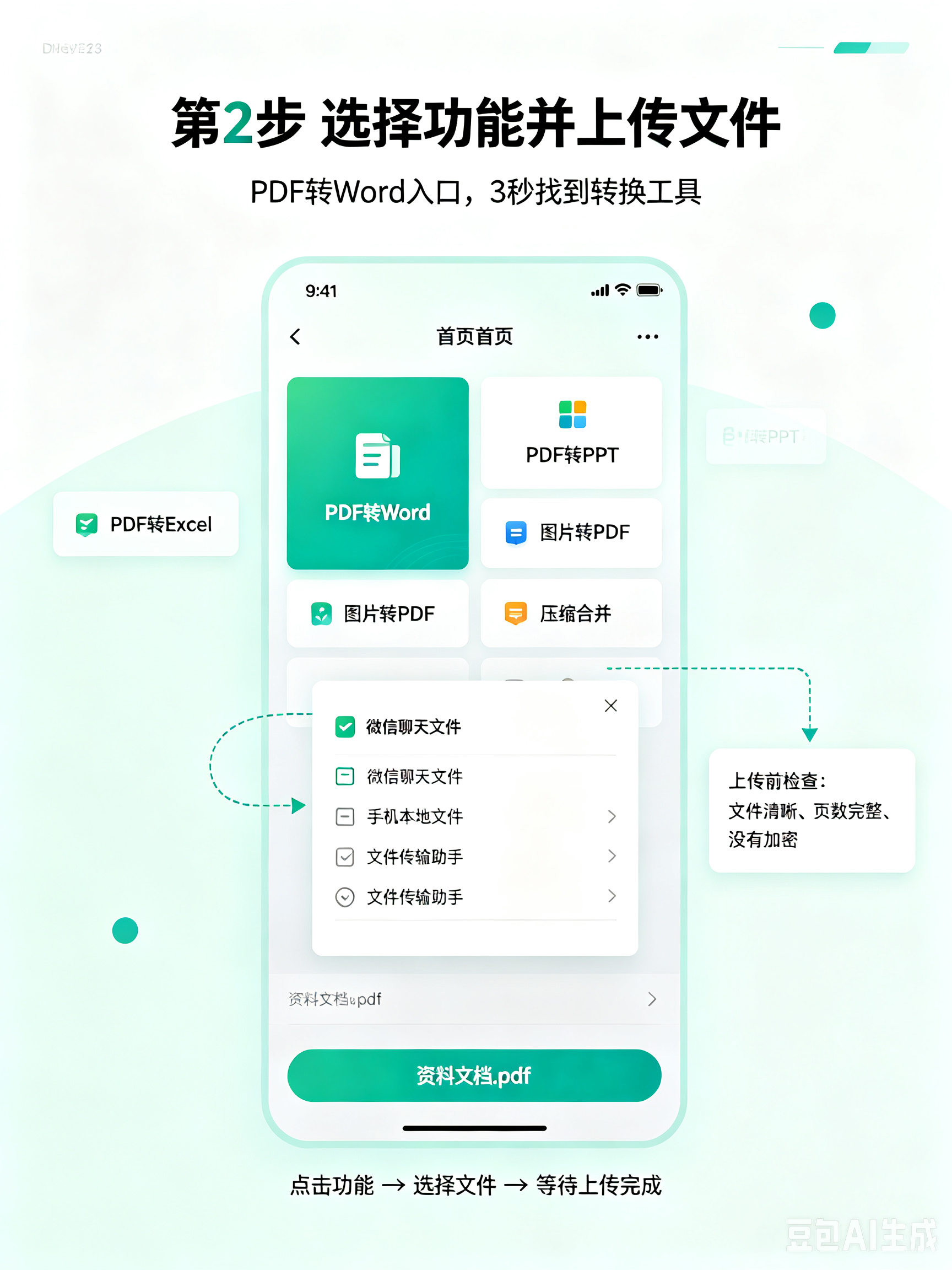
步骤 3:选择 PDF 转 Word 功能
进入小程序首页后,能看到各类文档处理功能分区,找到 “PDF 转 Word” 的功能入口并点击,进入文件上传页面。除了转 Word,通常还会有转 Excel、转 PPT、转图片、PDF 压缩合并等配套功能,日常办公的多数需求都能覆盖。
步骤 4:上传需要转换的 PDF 文件
点击 “上传文件” 按钮,会弹出文件来源选项:可以选择 “微信聊天文件”,直接从好友、群聊或者文件传输助手里选中目标 PDF;也可以选择 “手机本地文件”,调取手机存储里的文档。支持单次上传多个文件,批量处理也能实现。
步骤 5:设置转换模式并启动转换
如果是普通电子生成的 PDF,保持默认设置即可;如果是扫描件、拍照生成的图片版 PDF,需要勾选开启 “OCR 文字识别” 功能,才能把图片里的文字识别成可编辑的文本。确认设置后,点击 “一键转换” 按钮,等待系统处理。
转换时长根据文件大小和页数有所不同,普通几页的文档通常几秒就能完成,页数多的文件一般也不会超过一分钟。
步骤 6:下载保存转换后的 Word 文件
转换完成后,页面会出现预览和下载选项。点击 “下载” 即可将 Word 文件保存到手机本地,也可以选择直接发送给微信好友、文件传输助手,或者发送到自己的邮箱备份,方便后续在电脑上打开编辑。
三、2 款靠谱免费小程序实测对比
微信里的转换小程序数量很多,质量参差不齐,下面给大家整理两款亲测好用、无套路的免费工具,大家可以根据自己的需求选择。
第一款是青蓝 PDF 转换,这款工具的功能比较全面,除了基础的 PDF 转 Word,还支持转 Excel、转 PPT、图片转 PDF,以及 PDF 压缩、合并、拆分、解密等进阶操作。它的 OCR 文字识别效果不错,扫描件和手写印刷体的识别准确率较高,普通文档转换后没有水印,免费额度能满足日常使用,适合经常处理各类文档、有扫描件转换需求的用户新浪财经。
第二款是快办工具箱,属于轻量化综合工具,主打简单易用。它的 PDF 转 Word 功能入口清晰,全程免登录,上传文件后自动转换,操作步骤非常少,导出文件也没有水印。除了文档处理,还有图片压缩、格式转换等实用小功能,适合只需要偶尔转换文件、追求极简操作的用户博客园。
四、提升转换效果的实用技巧
想要让转换后的 Word 文件排版更规整、错误更少,可以记住这几个实用技巧:
- 优先使用原生电子 PDF。直接由 Word、PPT 导出的电子 PDF,文字和排版都是可识别的,转换效果远好于扫描件和拍照生成的 PDF。
- 扫描件保证清晰度。如果是纸质文件扫描或拍照,尽量保证光线均匀、文字清晰,没有倾斜和模糊,能大幅提升 OCR 识别的准确率,减少错字漏字。
- 复杂排版提前简化。如果 PDF 里有大量分栏、文本框、浮动图片,可以先在电脑上简化排版再转换,能减少转换后排版错乱的情况。
- 转换后先核对关键内容。转换完成后先检查标题、表格、公式等关键部分,少量排版错位可以手动微调,不用追求完全一致,保证内容可用即可。
五、常见问题解答
1. 转换后排版错乱、文字乱码怎么办?
这是 PDF 转换的常见情况,通常是因为原文件排版过于复杂,或者包含特殊字体。可以换一款小程序重试,或者优先转换纯文字内容的页面;如果是字体导致的乱码,在 Word 里替换成常用字体就能解决。
2. 免费转换有次数和页数限制吗?
多数正规小程序的基础功能都有免费额度,日常单文件、少量转换基本够用。如果有大量批量转换的需求,可以根据自身情况选择合适的服务,文章不做具体推荐,大家按需选择即可。
3. 上传的文件会泄露隐私吗?
合规的小程序都会在处理完成后自动删除服务器上的文件,不会留存用户文档。但涉及身份证、合同、商业机密等高敏感文件,还是建议使用本地离线工具处理,更稳妥安全。
4. 电脑端微信也能用这个方法吗?
可以的。电脑端微信左侧栏有小程序面板,搜索对应的小程序就能使用,操作步骤和手机端基本一致,适合不想在电脑安装额外软件的用户。
总的来说,用微信小程序做 PDF 转 Word,最大的优势就是方便快捷,不用专门下载软件,手机上收到文件就能立刻处理,非常适合日常应急和轻量办公需求。大家可以收藏这篇教程,下次遇到 PDF 需要编辑的时候,直接打开微信就能操作。