

先花 10 秒判断:你的 PDF 属于哪一类?
选对方法的前提是分清文件类型,用错方法必然会排版错乱:
- 原生 PDF:用鼠标拖动可以选中单个文字,大多由 Word、PPT 等文档直接导出,排版还原难度低,还原度可达 95% 以上
- 扫描件 / 图片 PDF:无法选中文字,由拍照、扫描生成,本质是图片拼接的文件,需要带版式还原的 OCR 功能才能保留排版
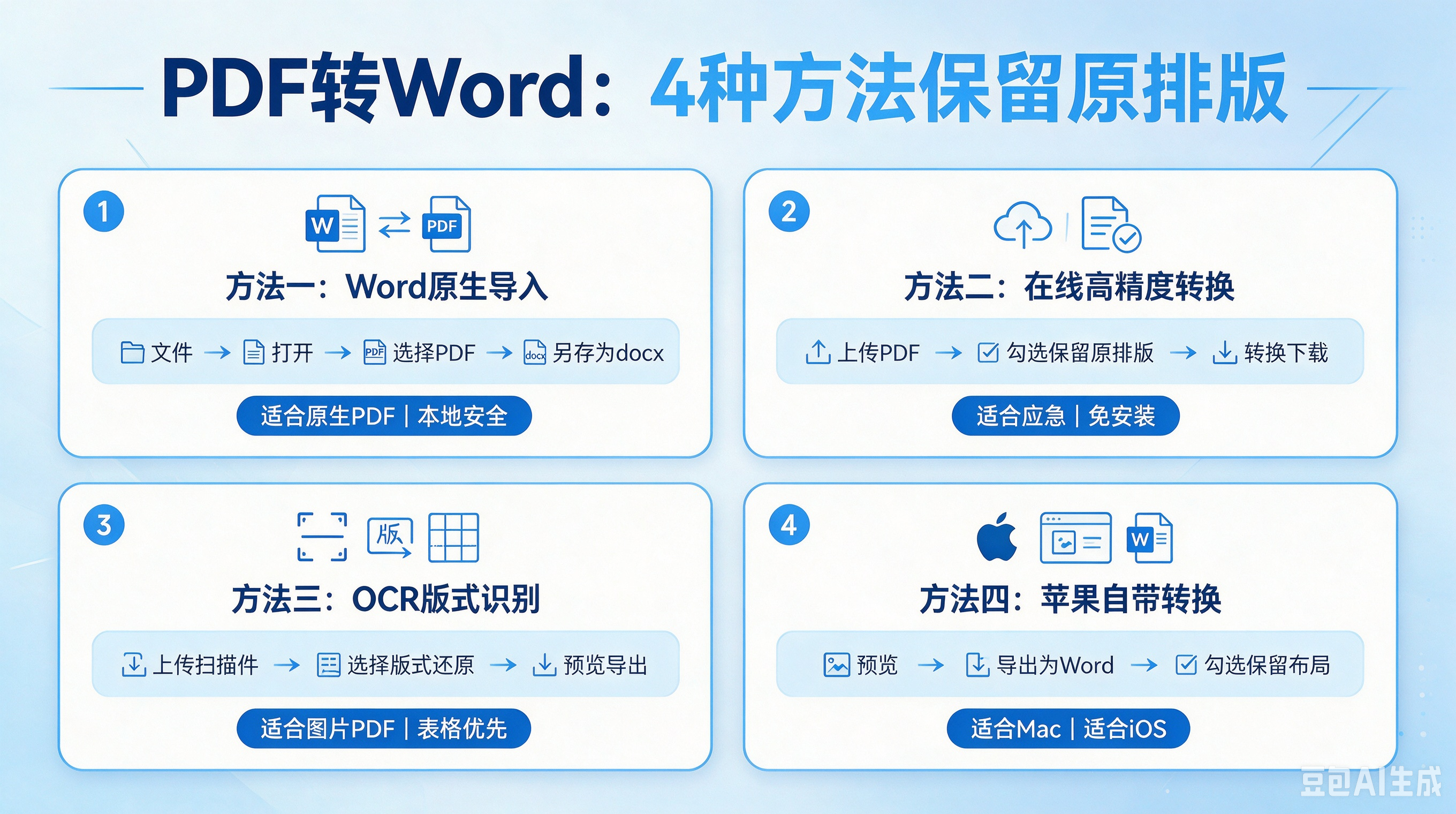
方法一:Microsoft Word 原生导入法(Windows 用户推荐,原生 PDF 还原稳定)
这是针对原生 PDF 排版还原表现十分稳妥的方案,全程本地离线操作,无需额外下载软件,安全性也很高。
适用场景
文字可选的原生 PDF、排版复杂的合同 / 正式报告、包含隐私涉密内容的文件
操作步骤
- 打开 Microsoft Word(2013 及以上版本均可),点击左上角「文件」选项卡,选择「打开」,在文件夹中选中目标 PDF 文件
- 系统弹出 “Word 将把 PDF 转换为可编辑文档” 的提示框,直接点击「确定」
- 等待文件加载完成后,文档已自动转为可编辑 Word 格式,确认内容后点击「文件」-「另存为」,保存为 docx 格式即可
保排版核心技巧
- 不要直接把 PDF 文件拖拽进 Word 空白页,一定要通过「文件 - 打开」的路径导入,排版还原度会明显更高
- 标准单栏、带表格图片的普通文档,基本能做到段落格式、表格结构、图片位置高度还原,仅复杂分栏布局可能有轻微错位
- 全程本地离线处理,文件不会上传至网络,适合处理合同、财务报表等敏感文件
方法二:专业在线工具高精度转换(免安装,跨设备应急首选)
如果电脑没有安装 Office,或者临时用他人设备转换,正规在线工具是最方便的选择,重点是要开启排版保留选项。
适用场景
临时应急转换、未安装办公软件的设备、10M 以内的中小体积原生 PDF
操作步骤
- 打开正规老牌在线 PDF 工具(如 iLovePDF、PDF24),在功能首页找到「PDF 转 Word」入口
- 上传目标 PDF 文件,务必勾选「保留原排版 / 高精度格式转换」选项—— 这是多数人忽略的关键步骤,也是默认转换后排版错乱的核心原因
- 点击「转换」等待数秒,完成后直接下载 Word 文件,正规工具基础功能无需注册登录,导出文件无水印
保排版核心技巧
- 优先选择标注 “版式重构” 的转换工具,避开仅支持纯文字提取的简易转换工具
- 页数过多的大文件,可拆分成小批次转换,避免工具加载不全导致后半部分排版错位
- 包含个人隐私、商业机密的文件不建议上传在线平台,优先选择本地转换方案
方法三:OCR 版式识别转换(扫描件 / 图片 PDF 专属,还原版面结构)
前两种方法仅适配原生 PDF,如果是扫描件、图片合成的 PDF,普通转换只能提取纯文字,排版完全丢失,必须用带版式还原的 OCR 功能。
适用场景
扫描生成的 PDF、拍照合成的图片 PDF、纸质文档电子化的文件
操作步骤
- 打开带版式还原功能的正规 OCR 工具(如百度网盘免费 OCR、腾讯文档图片转文字),选择「PDF 转 Word」功能
- 上传扫描件 PDF,识别模式一定要选「版式还原 / 保留原排版」,不要选择默认的纯文字提取模式
- 等待识别完成后预览效果,确认表格、段落、图片位置无误后,导出为 Word 格式即可
保排版核心技巧
- 扫描件的清晰度直接决定排版还原效果,歪斜、模糊的文件先调整角度、提升清晰度再转换
- 包含大量表格的财务、数据类文档,优先选择带 “表格专项识别” 的工具,避免列宽错乱、表格拆分
- 多数正规工具的免费额度足够日常零散使用,非高频需求无需开通会员
方法四:Mac/iOS 自带工具转换(苹果用户适配,原生免费无水印)
苹果设备用户不用下载第三方软件,系统自带工具就能完成带排版保留的转换,适配性极强。
适用场景
Mac 电脑、iPhone/iOS 设备用户,原生 PDF 文件
操作步骤
- Mac 端:用自带的「预览」应用打开目标 PDF,点击左上角「文件」-「导出为」
- 格式选择「Word」,在高级选项中勾选「保留文本格式与布局」,点击导出即可
- 手机端:用「文件」APP 打开 PDF,长按文件选择「转换为 Word」,系统会自动保留原排版生成可编辑文档
保排版核心技巧
- 导出前一定要确认勾选了布局保留选项,默认导出可能仅提取纯文字,丢失全部格式
- 导出的文件在 Pages、Microsoft Word 中打开均可,不会出现大范围格式错乱,适配苹果全生态
提升排版还原度的通用小技巧
- 优先用原生文件转换:同一份内容,原生 PDF 的排版还原度远高于扫描件,能找到原导出文件就不用扫描版转换
- 复杂文档分批处理:多栏布局、图文混排极其复杂的文档,可拆分单页转换后再合并,降低工具识别出错的概率
- 轻微错位快速修复:转换后只有少量换行、空格错位的,直接用 Word 的「格式刷」「查找替换」功能 1 分钟就能修复,无需逐页调整
- 表格文件专项处理:以表格为主的财务、数据文档,优先选择带表格识别优化的工具,避免行列错位、内容拆分
总的来说,PDF 转 Word 保留原排版的核心,就是根据文件类型选对对应方法,再开启对应的排版保留选项。对于零基础用户来说,按照上面的步骤操作,不用折腾复杂设置,就能得到排版完整的可编辑 Word 文件,有效解决转换后重排版的痛点。